
Plugin de TicketBAI WS para WooCommerce
El plugin TicketBAI WS para WooCommerce factura automáticamente los pedidos de tu tienda y los envía a la Hacienda que te corresponde: Hacienda Foral de Araba, de Bizkaia (TicketBAI y Batuz LROE) o de Gipuzkoa, o la Agencia Tributaria (Verifactu).
Descargar e instalar el plugin
- Descarga el plugin (fichero .zip con la última versión).
- En el escritorio de WordPress, ve a Plugins → Añadir nuevo plugin → Subir plugin, elige el fichero y pulsa Instalar ahora.
- Pulsa Activar. Lo encontrarás en WooCommerce → TicketBAI WS.
- Las nuevas versiones aparecen en Plugins y en Escritorio → Actualizaciones, y se instalan como las de cualquier otro plugin.
Requisitos: WordPress 6.4 o posterior, WooCommerce, PHP 7.4 o posterior, la moneda de la tienda en euros y los impuestos de WooCommerce activados con el tipo general de IVA. Compatible con el almacenamiento de pedidos de alto rendimiento (HPOS) y con el checkout por bloques y el clásico.
TicketBAI WS para WooCommerce
Siempre la última versión. Pronto también en el directorio de plugins de WordPress.org.
¿Aún no tienes cuenta?
Necesitas una cuenta de TicketBAI WS: es quien emite, firma y envía las facturas a Hacienda. El entorno de pruebas es gratuito.
Vincular la tienda con tu cuenta
- En WooCommerce → TicketBAI WS, introduce el NIF de tu empresa y tu clave de API. La encontrarás en tu área privada de TicketBAI WS, en Tokens.
- Pulsa Vincular. Hasta ese momento el plugin no envía nada.
- Si tu tienda ya facturaba con nuestra integración por webhooks, el plugin lo detecta y te muestra el asistente para pasar al plugin en un clic (paso 10).
La tienda empieza siempre en el entorno de pruebas: las facturas se envían al entorno de pruebas de Hacienda y no tienen validez fiscal. El entorno de pruebas es gratuito.
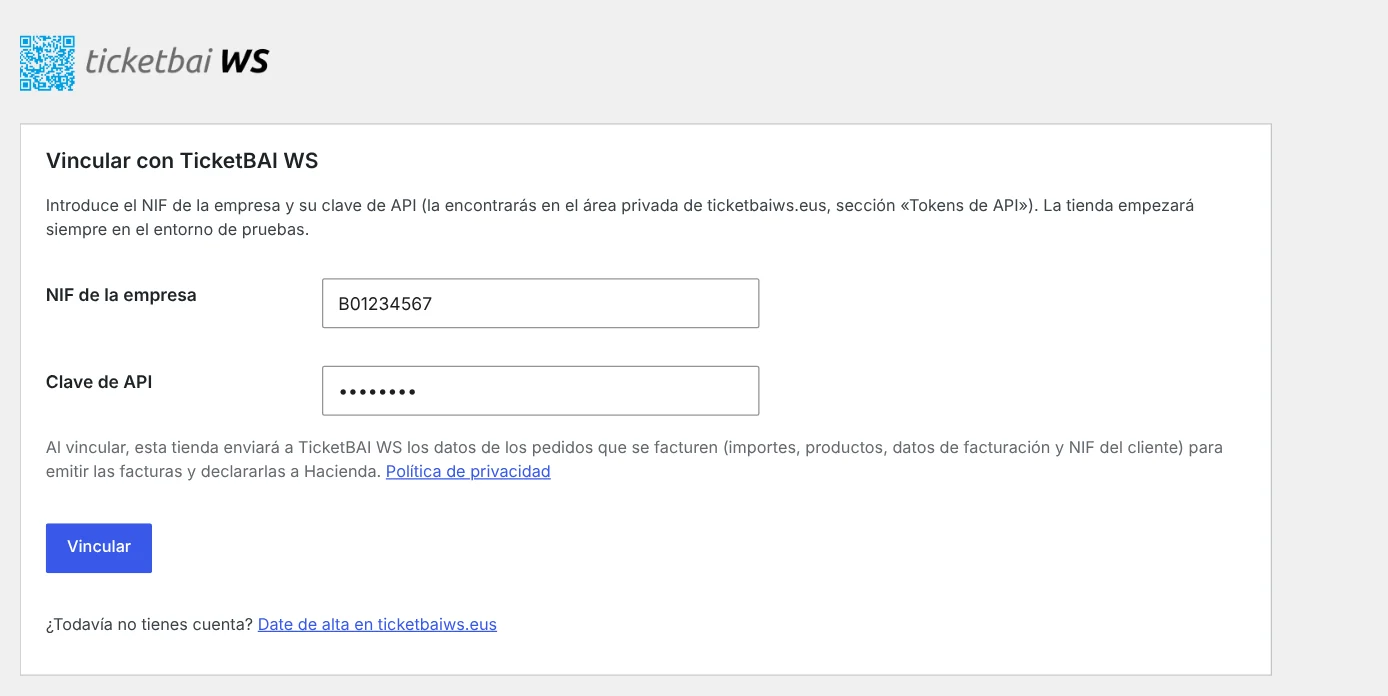
Vincula la tienda con el NIF y la clave de API de tu área privada.
Configuración
En la pestaña Configuración:
- Estados de pedido que generan factura: por defecto Procesando y Completado. Si tu tienda usa estados personalizados para pedidos pagados (Enviado, Preparando…), márcalos. El plugin te avisa si hay pedidos pagados en estados que no facturan.
- Facturar pedidos desde: los pedidos creados antes de esa fecha no se facturan.
- Series de facturas, de rectificativas y, si quieres, de simplificadas.
- Rectificativas y reembolsos: abono y factura nueva al modificar un pedido facturado, numeración correlativa y cómo facturar los reembolsos parciales.
- Recargo de equivalencia, si tu tienda está en ese régimen.
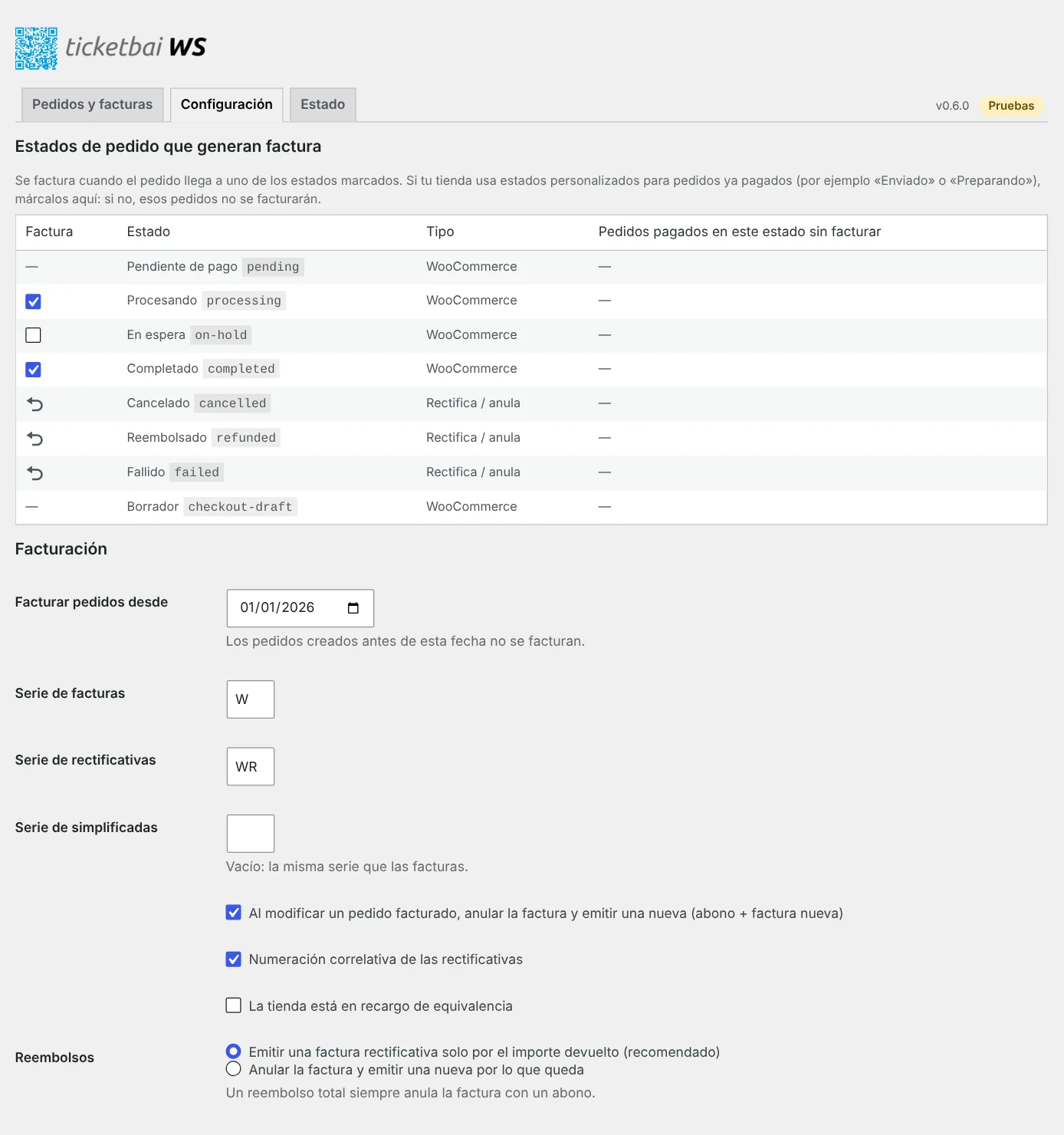
Estados que generan factura, fecha de inicio, series y opciones de rectificativas y reembolsos.
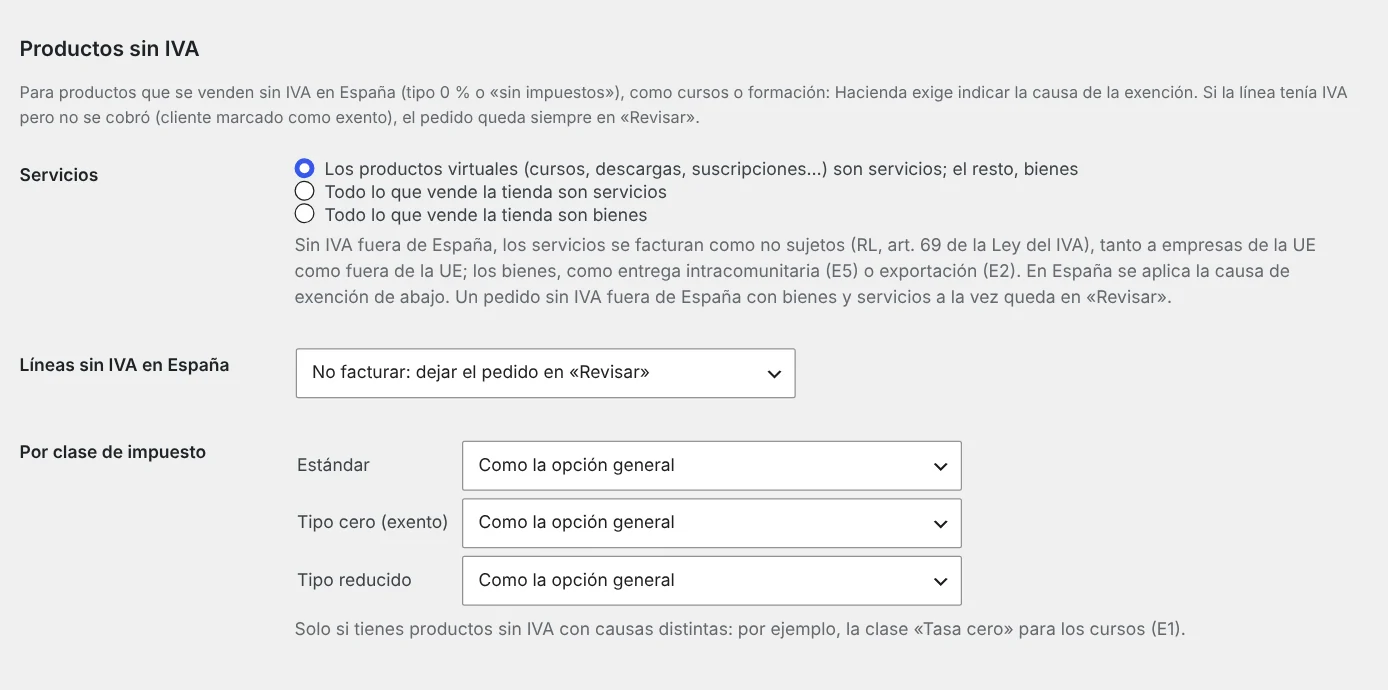
Productos sin IVA: si vendes cursos, formación u otros productos exentos, indica la causa de exención para toda la tienda o por clase de impuesto. Los productos virtuales se facturan como servicios.
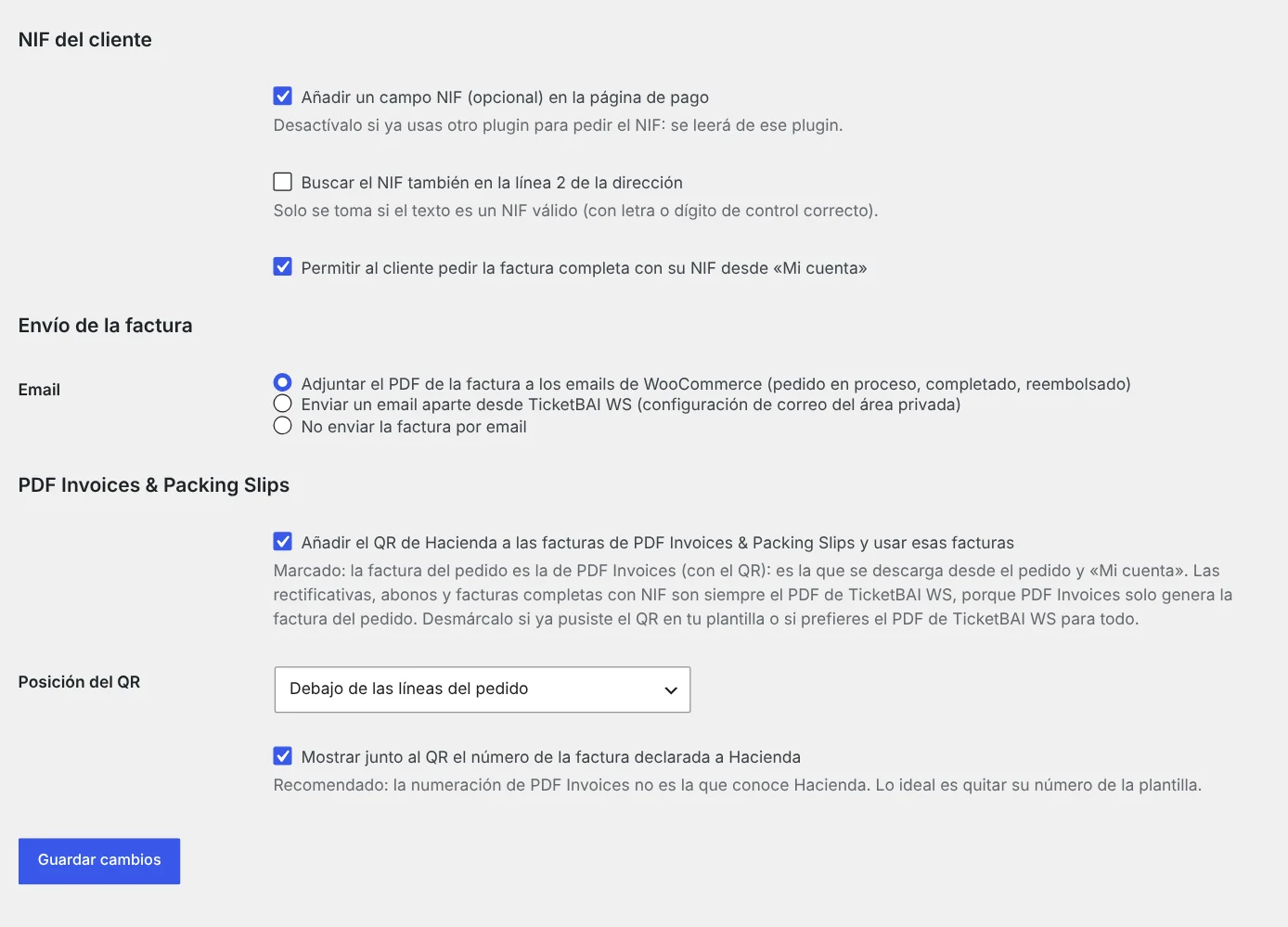
NIF del cliente en el checkout y en «Mi cuenta», envío de la factura por email y el QR en PDF Invoices & Packing Slips.
Cómo se factura cada pedido
El pedido se factura en el momento en que llega a un estado que factura, antes de que salga el email al cliente. Además, cada 10 minutos el plugin comprueba que no falta ningún pedido.
Pedido sin NIF
Factura simplificada.
Pedido con NIF
Factura completa. El NIF se toma del campo del checkout o de los plugins de NIF más habituales, y se valida la letra o el dígito de control.
Reembolsos parciales
Factura rectificativa por el importe devuelto.
Cancelaciones y reembolsos totales
Se emite el abono de la factura.
Pedidos modificados
Si cambias un pedido ya facturado (líneas, importes, datos fiscales), se emite la rectificativa que corresponde.
Ventas a la UE y exportaciones
IVA del país de destino (OSS), entregas intracomunitarias a empresas con NIF-IVA y exportaciones, según el país de envío.
Cursos, descargas y suscripciones
Los productos virtuales se facturan como prestación de servicios, con su tratamiento de IVA en ventas fuera de España.
Pedidos «En espera»
Por ejemplo, una transferencia pendiente: se factura cuando el pedido pasa a un estado que factura. Si lo necesitas antes, pulsa Facturar ahora en el pedido, sin cambiar su estado.
Productos sin IVA
Se facturan con la causa de exención que hayas configurado. Si no hay ninguna, el pedido queda en «Revisar» para que lo compruebes.
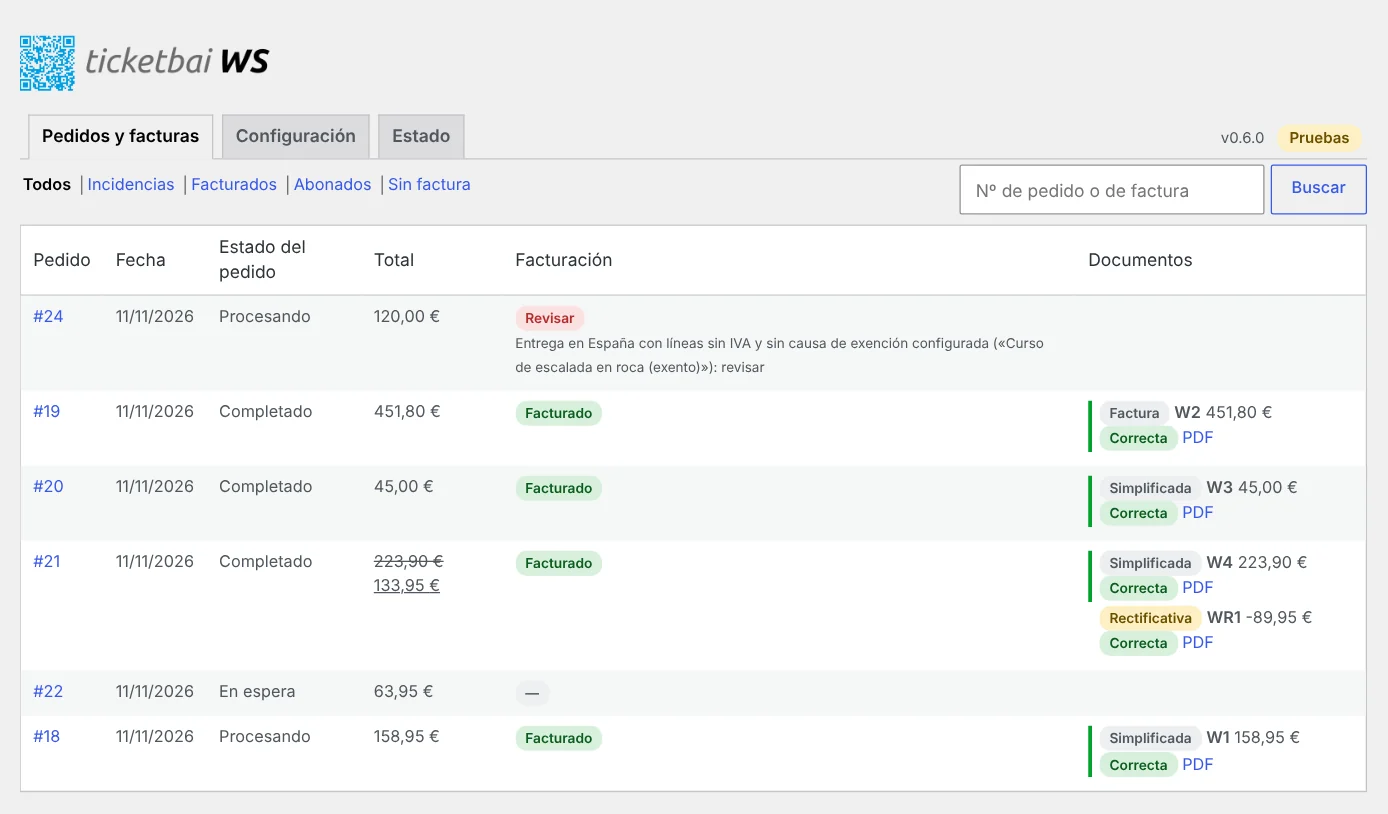
Pedidos y facturas
La pestaña Pedidos y facturas lista los pedidos con sus documentos:
- Tipo de documento (simplificada, factura, rectificativa, abono), número, importe y PDF.
- Estado en Hacienda: correcta, pendiente de envío o rechazada.
- Filtros de incidencias, facturados, abonados y sin factura, y búsqueda por número de pedido o de factura.
En la ficha de cada pedido aparece el recuadro TicketBAI WS con las facturas, el QR y el identificador de Hacienda, el enlace para comprobar la factura en Hacienda y la opción de emitir la factura completa.
En la pestaña Estado puedes buscar los pedidos que falten de las últimas 24 horas e importar pedidos creados desde una fecha.
Pedidos y facturas: cada pedido con sus documentos, el PDF y el estado en Hacienda.
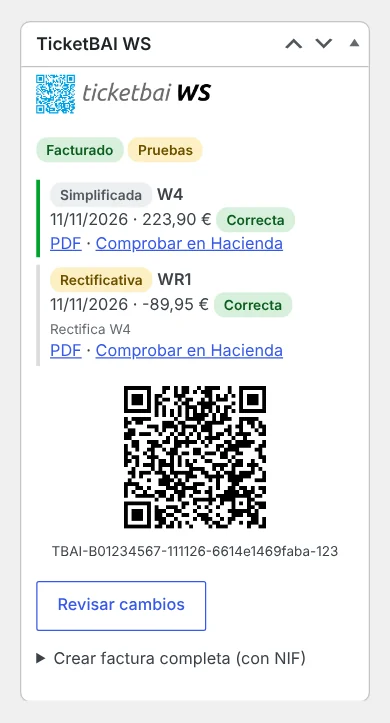
El recuadro TicketBAI WS en la ficha del pedido: facturas, rectificativas, QR e identificador.
Incidencias: pedidos en «Revisar»
Si un pedido no se puede facturar tal y como está, no se emite nada y queda en Revisar, con el motivo y Cómo resolverlo:
- Corrige lo que se indica (por ejemplo, la configuración de impuestos o la causa de exención) y pulsa Volver a comprobar.
- Si ese pedido no se debe facturar desde la tienda (por ejemplo, porque ya lo facturaste a mano), pulsa No facturar.
- Si los impuestos de WooCommerce no están activados o falta el tipo general de IVA, el plugin te avisa en todas sus pantallas.
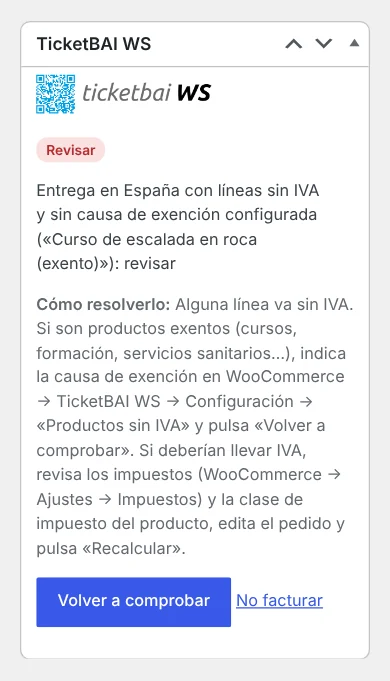
Un pedido en «Revisar»: motivo, cómo resolverlo y las acciones Volver a comprobar y No facturar.
NIF del cliente y factura completa
- En el checkout: el plugin añade un campo NIF opcional (en el checkout por bloques y en el clásico). Si ya usas otro plugin para pedir el NIF, desactívalo en la configuración y se leerá de ese plugin.
- Desde «Mi cuenta»: el cliente puede pedir la factura completa con su NIF en el detalle del pedido, sin plazo.
- Desde el admin: en el recuadro TicketBAI WS del pedido, Crear factura completa (con NIF).
Se emite una factura completa en sustitución de la simplificada, con los mismos importes.
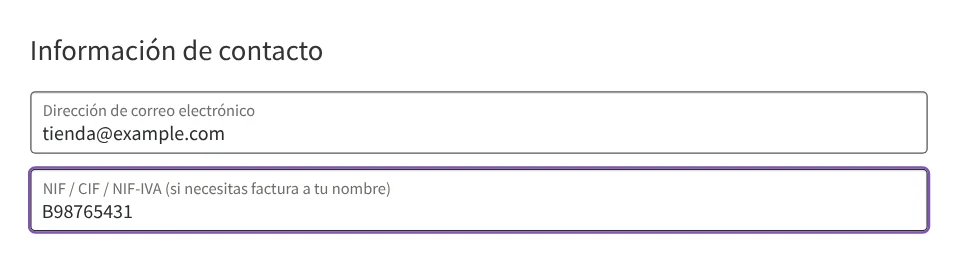
El campo NIF en el checkout.
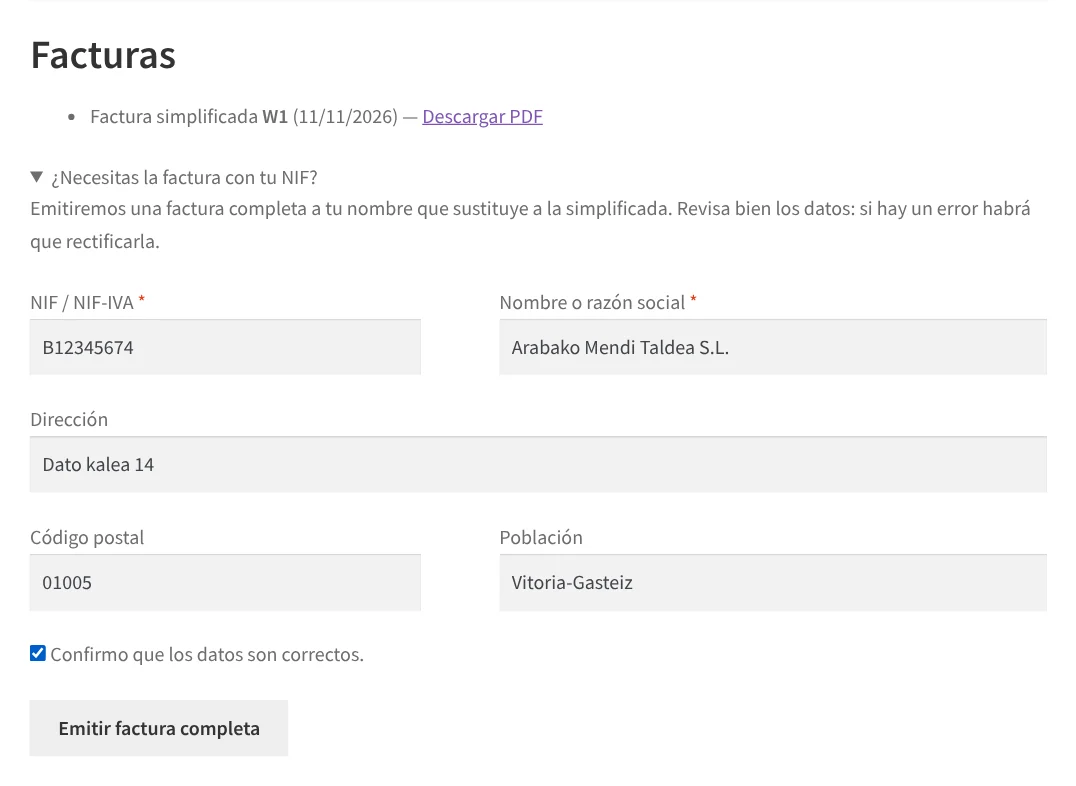
El cliente pide la factura completa desde «Mi cuenta».
El PDF de la factura y el email
- Con PDF Invoices & Packing Slips: el plugin añade a sus facturas el QR, el identificador de Hacienda y el número de la factura declarada, sin tocar la plantilla. Recomendamos quitar de la plantilla el número propio de PDF Invoices para que la factura solo tenga uno.
- Sin él: se usa el PDF de TicketBAI WS, con el logo, los colores y los textos legales que configures en tu área privada. Las rectificativas, los abonos y las facturas completas usan siempre este PDF.
- Email: el PDF se adjunta a los emails de WooCommerce (pedido en proceso, completado y reembolsado), o lo envía TicketBAI WS en un email aparte.
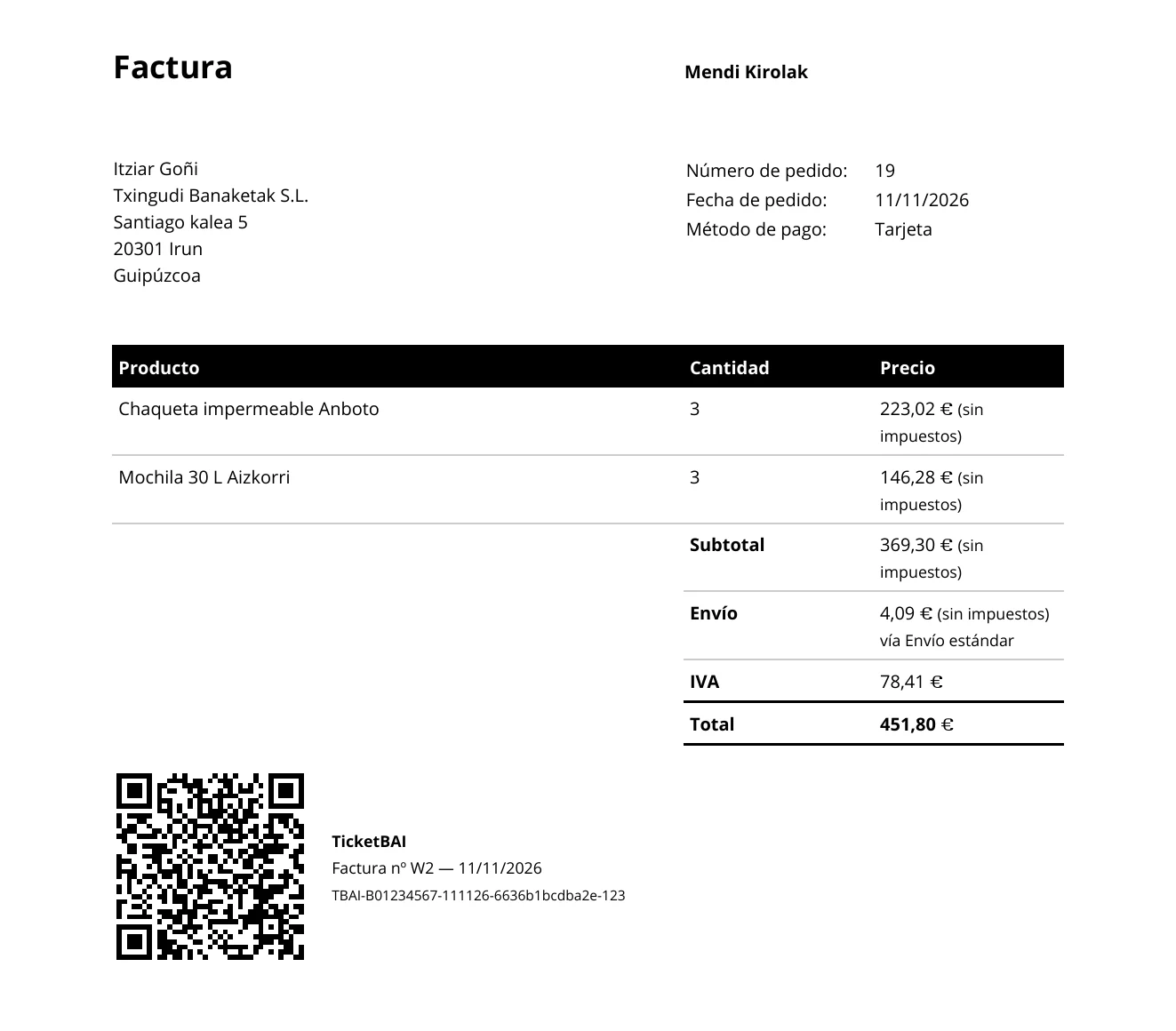
Factura de PDF Invoices & Packing Slips con el QR y el identificador TicketBAI.
Pasar a producción
Cuando hayas comprobado que todo es correcto en pruebas:
Elige tu plan
En tu área privada de TicketBAI WS (tarifas).
Autorízanos a enviar tus facturas a Hacienda
Si no lo has hecho, según tu Hacienda (abajo). Basta con la firma digital del documento: no hace falta enviar copia del DNI.
Confirma clave, fecha y serie
En la pestaña Estado → Pasar a producción, introduce la clave de API de producción, la fecha de inicio y la serie de producción y confirma.
Verifactu
En tu área privada (Certificado Digital), descarga el documento de representación, fírmalo digitalmente y súbelo, o carga tu certificado digital.
Bizkaia
En tu área privada (Representación Batuz), descarga el documento de representación para el LROE y TicketBAI (modelo 140 si eres persona física, modelo 240 si eres una sociedad; en este caso te pediremos los datos de tu representante legal), fírmalo digitalmente y súbelo, o carga tu certificado digital.
Gipuzkoa
En tu área privada (Representación TicketBAI), descarga la autorización de representación (si eres una sociedad te pediremos los datos de tu representante legal), fírmala digitalmente y súbela, o carga tu certificado digital.
Araba
Registra en tu Hacienda el certificado de dispositivo de TicketBAI WS siguiendo estas instrucciones (o carga tu certificado digital).
Desde ese momento las facturas tienen validez fiscal. Los pedidos anteriores a la fecha de inicio no se facturan. Puedes volver a pruebas en cualquier momento desde la misma pestaña.
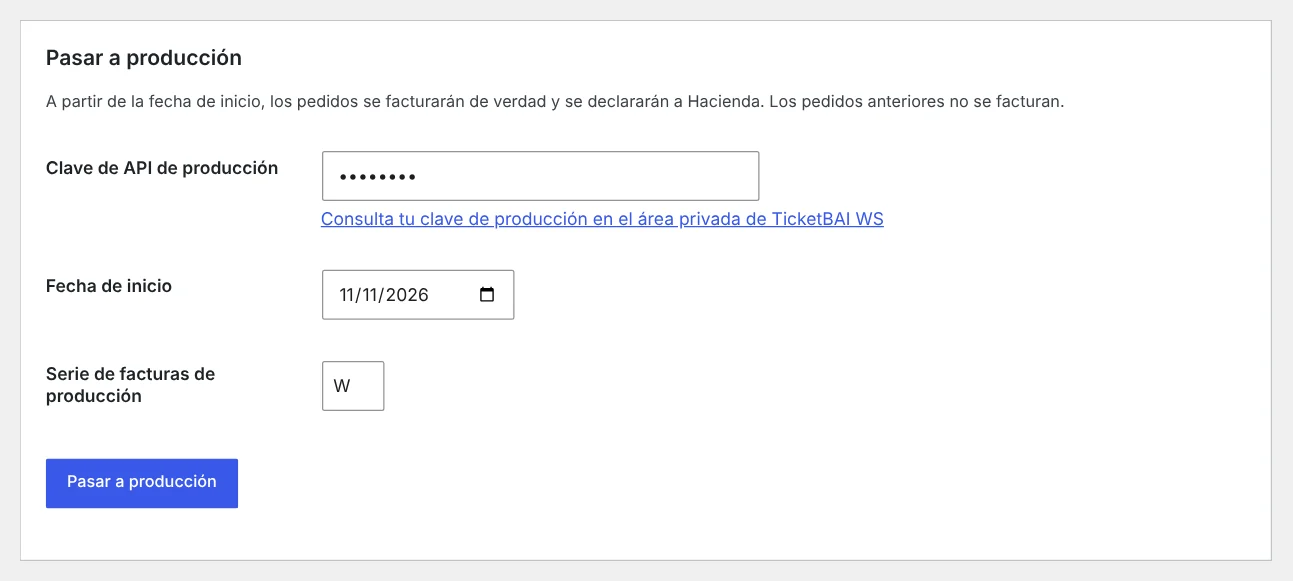
Pasar a producción: clave de API de producción, fecha de inicio y serie.
Si ya usabas nuestra integración por webhooks
El plugin sustituye a la integración por webhooks. Pasar es cuestión de un clic:
- Instala el plugin y vincúlalo con tu NIF y tu clave de API. Se abre el asistente Pasar de los webhooks al plugin con tu configuración actual: series, estados, email y QR.
- Revisa los datos y pulsa Activar en producción. El plugin empieza a facturar y los webhooks de TicketBAI WS se pausan (no se borran) para no facturar dos veces.
- Las facturas ya emitidas se respetan y se ven en cada pedido. Si después reembolsas uno de esos pedidos, el plugin emite la rectificativa sobre esa factura.
- Si prefieres probar antes, elige Prefiero probar antes en el entorno de pruebas. Puedes volver a los webhooks desde la pestaña Estado.
- Ya no hace falta el código del QR en la plantilla de PDF Invoices ni el filtro en functions.php: puedes quitarlos cuando quieras.
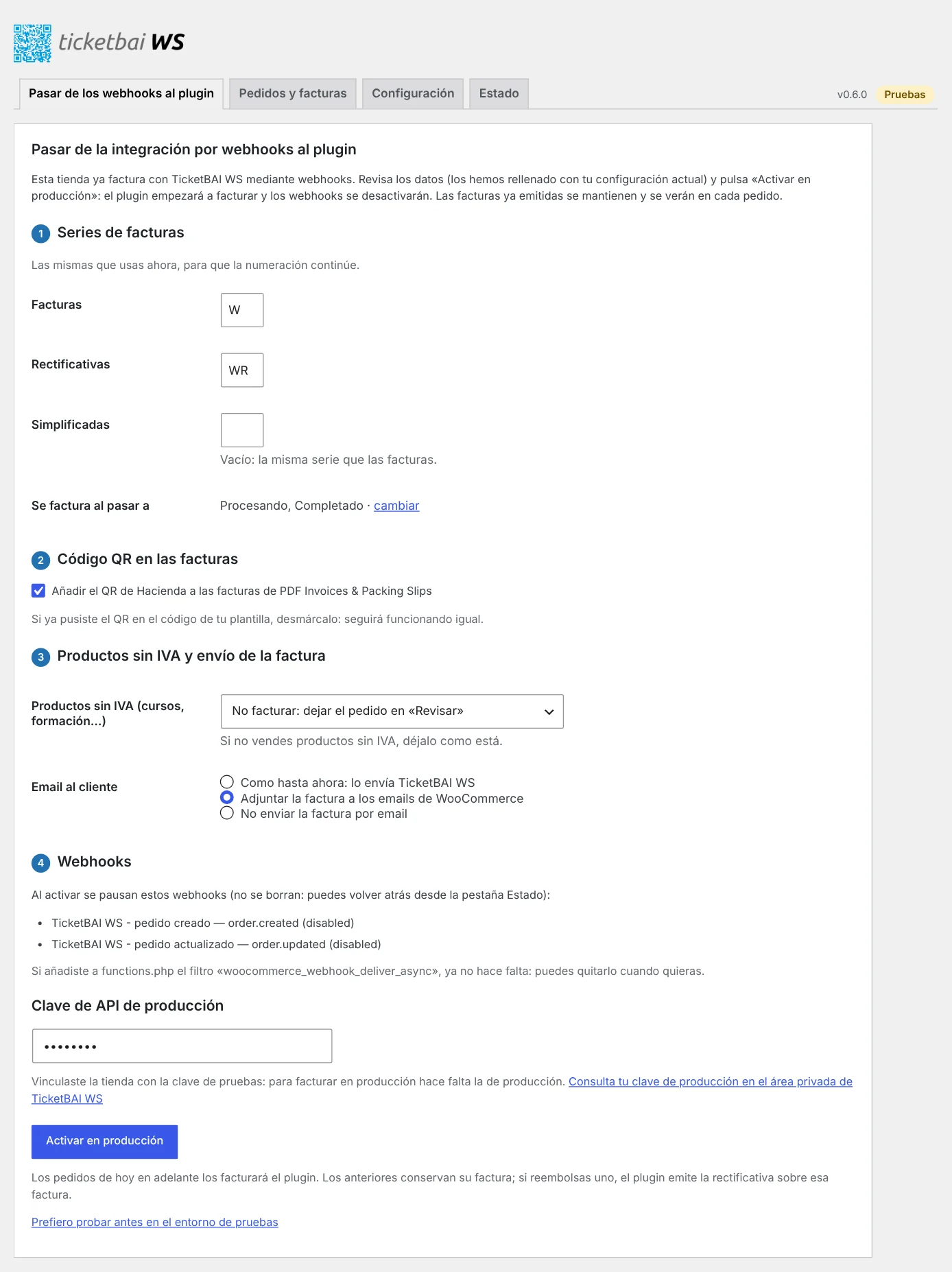
El asistente rellena los datos con tu configuración actual: revisa y activa.
Planes
El plugin es gratuito y el entorno de pruebas también. Para facturar en producción necesitas un plan de TicketBAI WS: todas las funcionalidades están incluidas en todos los planes; cambia solo el volumen de facturas. Más información en tarifas.
Facturas manuales o B2B
Tu cuenta incluye en el área privada una herramienta de facturación para emitir facturas que no pasan por la tienda (B2B, mayoristas, servicios…), con el mismo diseño y enviadas a la misma Hacienda. Todas tus facturas aparecen juntas en el mismo listado.
Preguntas frecuentes
Un pedido pagado no se ha facturado.
Comprueba que su estado está marcado en Configuración → Estados de pedido que generan factura. Si usas estados personalizados (Enviado, Preparando…), márcalos. Para un pedido concreto, puedes pulsar Facturar ahora en el pedido.
Los pedidos se crean sin IVA.
Activa los impuestos en WooCommerce → Ajustes → General y añade el tipo general (21 %) en la pestaña Impuestos. El plugin te avisa mientras no estén configurados.
Un pedido aparece en «Revisar» por líneas sin IVA.
Si son productos exentos (cursos, formación…), indica la causa de exención en Configuración → Productos sin IVA y pulsa Volver a comprobar. Si deberían llevar IVA, revisa la clase de impuesto del producto.
¿Cambia la numeración de PDF Invoices & Packing Slips?
No. El plugin añade el QR y el número de la factura declarada a Hacienda. Te recomendamos quitar de la plantilla el número propio de PDF Invoices.
Hacienda ha rechazado una factura.
Lo verás en el pedido y en el listado. Se corrige (subsana) desde el listado de facturas del área privada.
¿Cómo actualizo el plugin?
Como cualquier otro: cuando haya una versión nueva aparecerá en Plugins y en Escritorio → Actualizaciones. Las novedades de cada versión están en la cabecera del plugin.
Desvincular
En la pestaña Estado → Desvincular la tienda. Los pedidos dejan de facturarse. Las facturas emitidas se conservan en TicketBAI WS durante el plazo legal.
Soporte
¿Dudas con la instalación o la configuración? Escríbenos a soporte@ticketbaiws.eus o llámanos al +34 945 13 84 93.